所在位置:新闻 > 平面设计 > 如何做ps设计logo如何用ps制作文字logo

如何做ps设计logo如何用ps制作文字logo

本文是关于ps设计logo的分享文章,通过对ps设计logo的分享帮助企业营销和品牌人员了解logo设计、vi设计、包装设计等概念、价值,帮助企业高效找到合作资源,打造品牌创造价值。

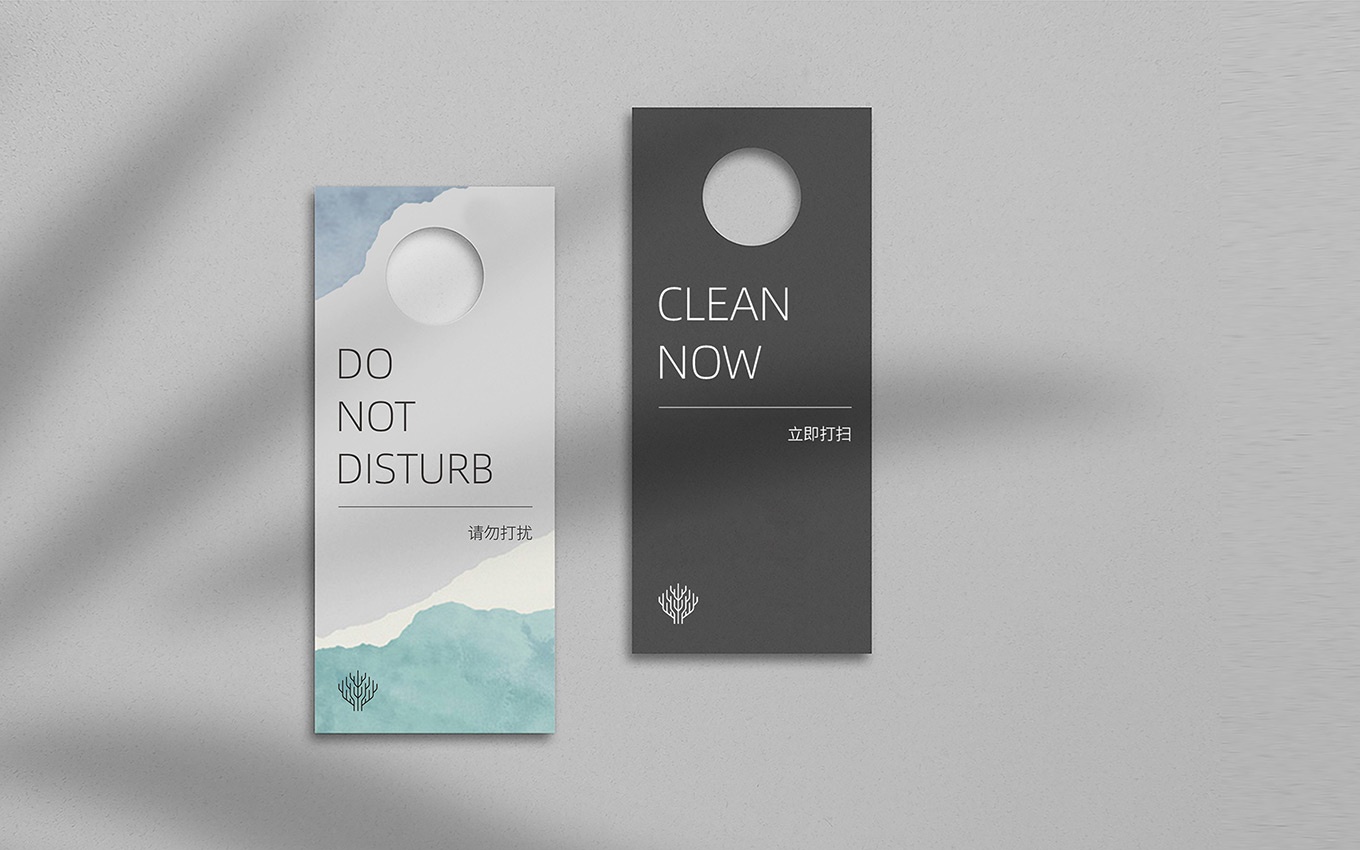
注:本文配图为UCI设计公司作品


ps设计logo正文:

12 很多朋友在设计logo的时候比较喜欢用ps,因为ps是一个非常有用的绘图软件,那么如何用ps设计logo呢?如何用ps制作文字logo?今天深圳广告设计就给大家详细介绍一下这些问题,供参考。Ps设计logo如何用ps设计logo?步骤1:创建一个新的画布,并根据需要设置大小。第二步:在左侧工具栏选择“钢笔工具”,根据自己的想法画出logo。 第三步:按Ctrl Enter选择图形,在左侧工具栏选择“渐变工具”。第四步:点击左上角红色线框标注的位置。第五步:弹出下图所示对话框。第六步:我们在这里选择彩虹渐变,点击“确定”按钮。第七步:按住鼠标左键,在图形位置从左向右拖动。第八步:图形填充渐变颜色。第九步:按Ctrl D取消选择,完成操作。 如何用ps制作文字logo第一步:打开ps软件,新建一个自定义大小的画布。第二步:在左侧工具栏选择“横向文字工具”,在空白处输入需要制作logo的文字,设置字体和字号。第三步:在菜单栏中选择“图层-栅格化-文字”。第四步:在左侧工具栏选择“魔棒工具”,选择非文本区域。第五步:按delete键,设置背景层不可见。第6步:按Ctrl shift I反转选择。 第七步:在左侧工具栏选择“渐变工具”,点击左上角标注的位置,在弹出的对话框中选择合适的颜色,点击“确定”。第八步:点击鼠标左键,拖动释放鼠标,文字会变成渐变效果。第九步:在左侧工具栏中选择“笔刷工具”,在左上角选择合适的笔刷图案来修饰文字。 Ps设计logops设计logo,非常简单的logo制作方法第一步:新建一个画布,新建一个图层,用钢笔工具勾出以下形状。第二步:复制一张,Ctrl T随意变换,按住shift一点点缩小。变成选区,用红色填充。步骤3:新建一个图层,用钢笔工具在下面的形状上打勾。更改为选区并填充颜色。步骤4:创建一个新层,用钢笔工具勾这个形状。然后复制一张,随意变换,按住shift键放大。 第五步:换成选区,填充红色。第六步:在边上打字,调整到合适的大小。第七步:你可以给一个背景色。通过以上内容,我们已经了解了ps设计logo的方法,所以在使用ps设计logo的时候,可以参考以上方法,具体可以咨询深圳广告设计。


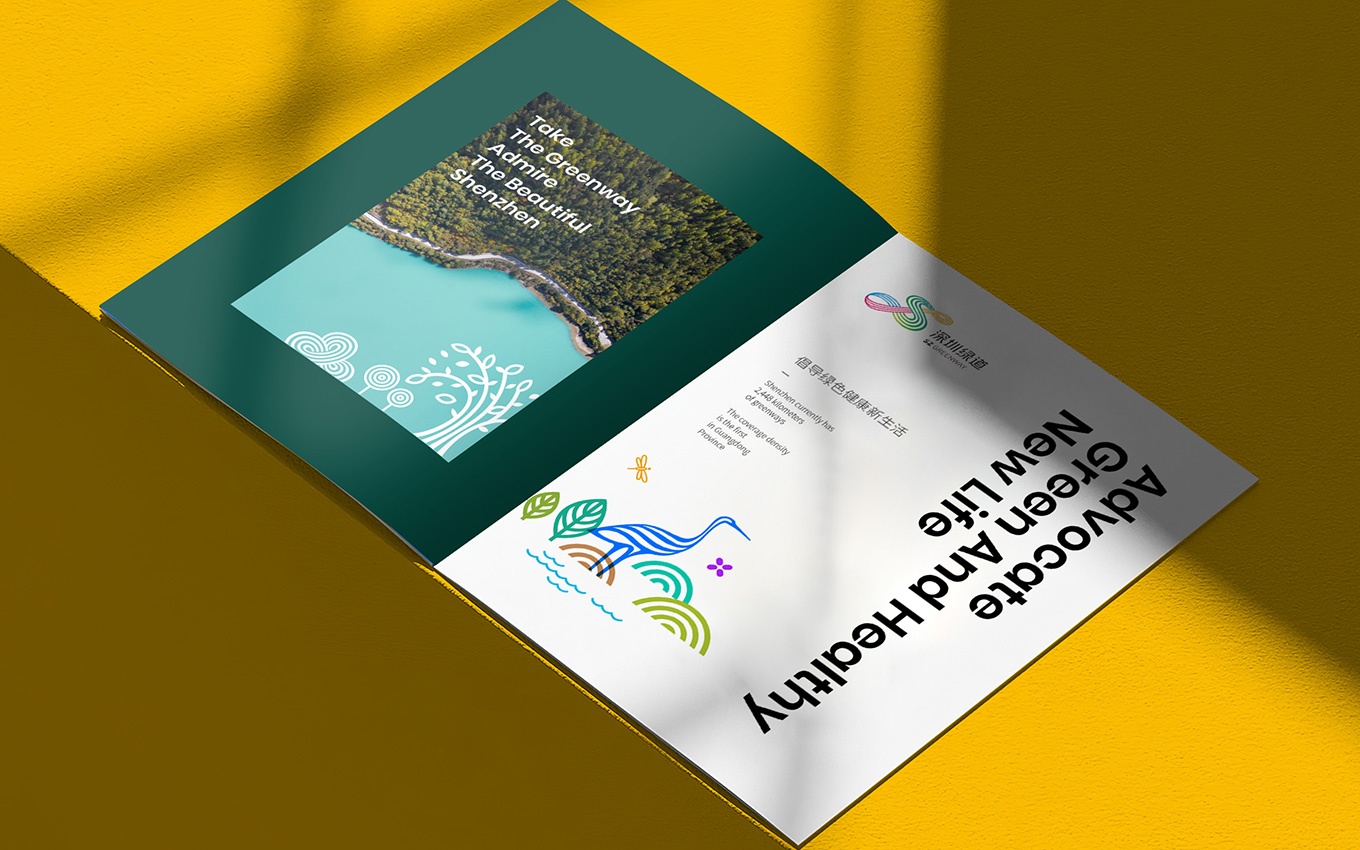
注:本文配图为UCI设计公司作品


ps设计logo文章总结

通过对ps设计logo的精彩分享,让我们认识到logo设计、vi设计、包装设计等品牌营销设计知识能够为企业带来商业价值,深圳logo设计公司建议企业要注重自身的品牌建设 。

声明:本文“如何做ps设计logo如何用ps制作文字logo”信息内容来源于网络,文章版权和文责属于原作者,不代表本站立场。如图文有侵权、虚假或错误信息,请您联系我们,我们将立即删除或更正。
做品牌直接找总监谈
总监一对一免费咨询与评估
相关案例
RELATED CASES

总监微信咨询 舒先生

业务咨询 

业务咨询